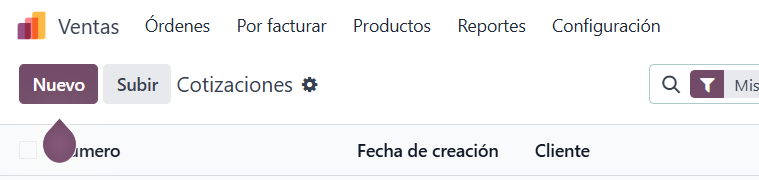
- En el menú principal, seleccionar el módulo Ventas.
- El sistema mostrará el panel de gestión de cotizaciones y pedidos de venta.
- Dentro del módulo Ventas, hacer clic en el botón Nuevo.
- Se abrirá el formulario de creación de cotización.
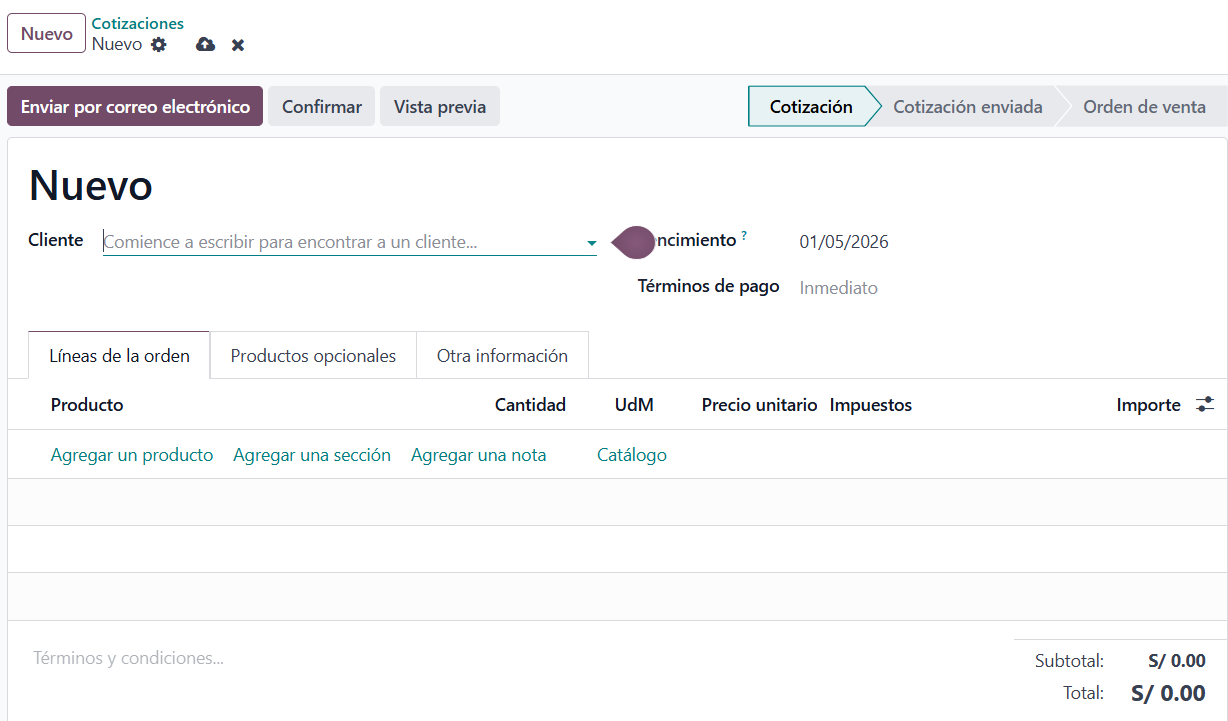
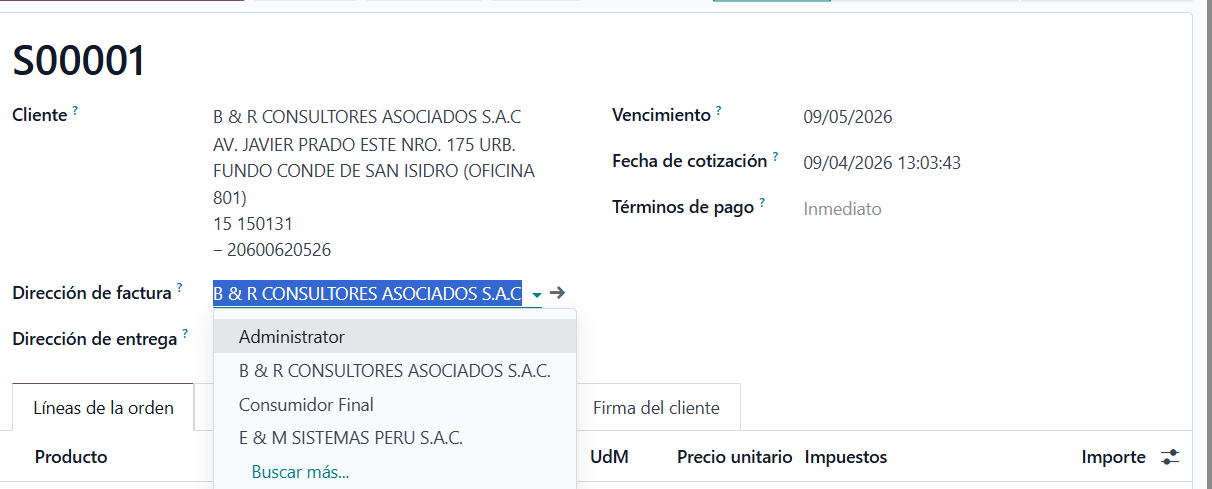
En el formulario de cotización se deben completar los siguientes campos:
- Cliente
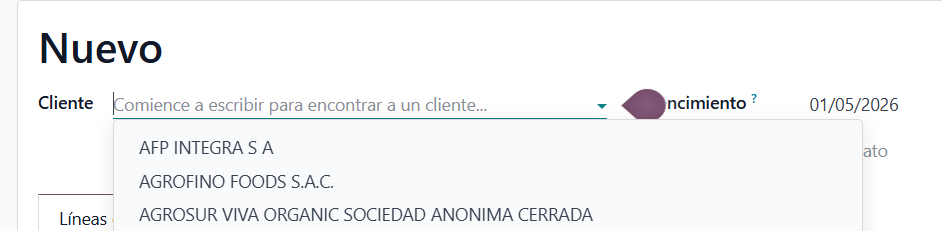
En el campo Cliente, seleccionar el contacto al que se enviará la cotización.
Si el cliente no existe en el sistema, se puede crear directamente desde este campo.
- Dirección de entrega
- Indica el lugar donde se enviarán o recibirán los productos, puede ser igual o diferente a la dirección fiscal del cliente
- Dirección de factura
- Corresponde al contacto o ubicación que se utilizará para la emisión del comprobante de pago, puede ser igual o diferente a la dirección fiscal del cliente
- Fecha de expiración
- Define hasta cuándo será válida la cotización para el cliente.
- Lista de precios
- Seleccionar la lista de precios que determinará el valor de los productos.
- Condiciones de pago
- Especificar el método o plazo de pago acordado con el cliente.
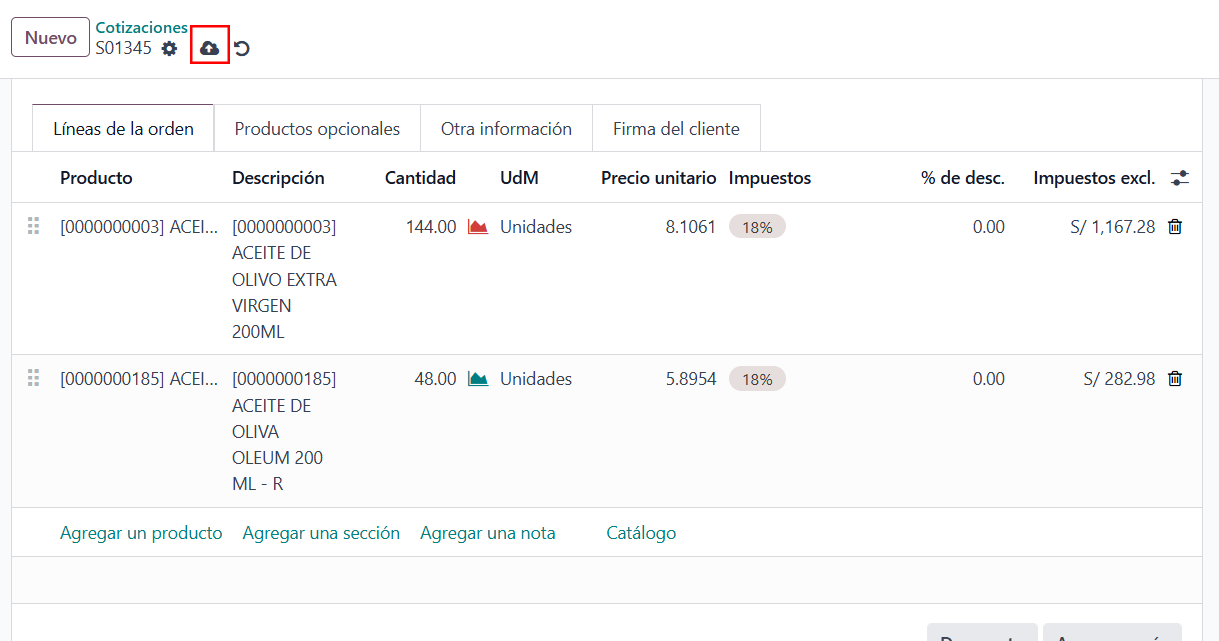
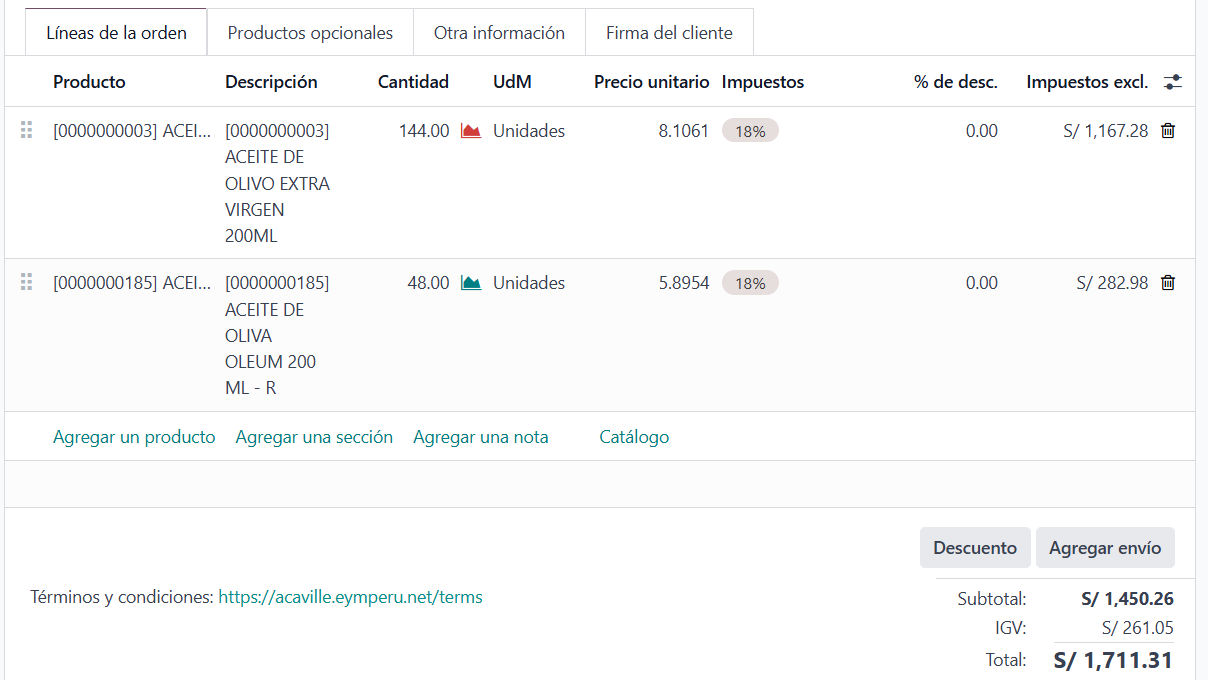
En la sección Líneas de pedido, hacer clic en Agregar un producto.
- Seleccionar el producto desde la lista desplegable.
El sistema completará automáticamente:
- Descripción del producto
- Precio unitario
- Impuestos aplicables
- Ingresar la cantidad solicitada por el cliente.
Verificar la disponibilidad de stock en el almacén para cada producto seleccionado, lo cual se indica mediante un icono de color junto a la cantidad:
- Azul: Stock disponible.
- Rojo: Stock insuficiente
El sistema calculará automáticamente:
- Subtotal
- Impuestos
- Total
Hacer clic en Guardar para registrar la cotización en el sistema.